INDEN du installere denne opdatering, så er det VIGTIGT at du laver en BACKUP!
Gør dette: Åbn den nyeste version af programmet.
Klik på SYSTEM på forsiden af programmet.
Klik på PLACERING (GUL KNAP) og vælg det sted, hvor du ønsker at gemme din Backup.

Klik derefter på LAV BACKUP (Lysegrøn knap).
Afslut dit gamle program.
Husk at jeg meget gerne vil gøre det for dig, så der ikke er noget der går galt.
Jeg er aldrig længere væk end tlf 📞
BEMÆRK at nogle af de ældre programmer ved en fejl gemmer din Backup i din Download mappe…
VIGTIGT: Kig på ALLE billederne på denne side, så du ved hvad du skal klikke på !
Og INDEN du installere programmet, så slet genvejen på dit skrivebord til det tidligere program. Der kommer automatisk et nyt, som i fremtiden altid starter den nyeste version op (hvis du selv downloader den og installere den på samme måde, som skrevet her under).
Her kan du downloade KeySheet-Setup-4.15
HVIS du oplever at dit navn ikke kommer med i opdateringen, så beder du mig bare om at lave en ny Licens-fil, ellers kan du ikke oprette flere poster…
Nu kan du downloade den nyeste version af mit Nodevisnings program SheetMusic med fjernstyring af Bankerne (Registration Memory) i Tyros 2+3+4+5 og PSR-S975 & 775, og Genos (alle) og PSR-SX 700 serien og 900 serien og med mulighed for også at kunne styre dit DMX lys via en ENTTEC DMX USB PRO Box.
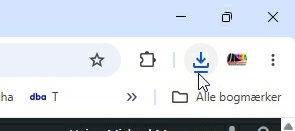
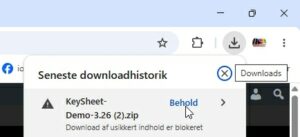
VÆR OPMÆRKSOM PÅ AT DU NOGLE GANGE SKAL KLIKKE PÅ “PIL NED” (Billede 1) og derefter på “BEHOLD” (Billede 2) EFTER AT DU HAR KLIKKET PÅ “KeySheet-Demo-X.xx” FOR AT DOWNLOADE FILER FRA DENNE SIDE (i øverste højre hjørne af din browser):
Billede 1
Billede 2
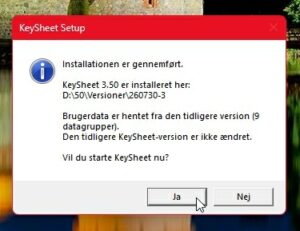
Klik på disse ting, når du installerer programmet:
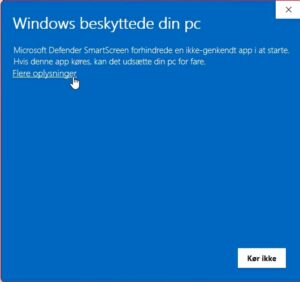
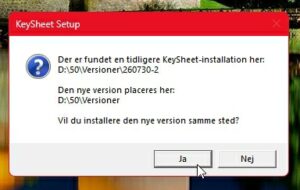
Vælg JA hvis du har haft programmet tidligere, og vælg derefter hvor du ønsker at programmet bliver installeret (det ligner det næste billede).
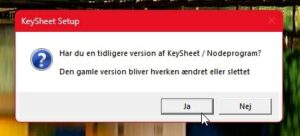
HER VÆLGER DU DEN MAPPE, SOM DIT TIDLIGERE PROGRAM VAR INSTALLERET I.
Og det er VIGTIGT at det er selve HOVEDMAPPEN du vælger, som f.eks. C:\Noder\Prg\KeySheet eller måske C:\Noder\Prg\Nodeprg eller måske tilsvarende på D:\ eller hvor du ellers har installeret programmet.
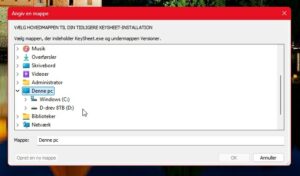
Det er VIGTIGT at du siger JA til dette – så kommer alle nye program opdateringer automatisk i en undermappe til denne mappe.
Bemærk også at jeg bruger en “test-mappe” på min pc, så på billedet står der D:\50\xxxxxxxxxxxxxx (Det vil der helt sikkert ikke stå på dit skærmbillede)