Juli 2026 er der nu udkommet et helt nyt Nodevisnings program “KeySheet”, der kan det samme som det nu udgåede “Fiffi’s Nodeprogram”, men med MANGE FLERE FUNKTIONER.
Og endnu vigtigere: Det kræver INGEN special installation af 2 forskellige Runtime programmer, som Fiff’s program jo desværre gjorde, så nu kan alle selv hente det og bruge det med det samme.

Programmet hedder KeySheet, og det er fremstillet af Michael Mogensen (bedre kendt som Tyros Michael), og han har Danmarks største gruppe for folk der nørder med Yamaha’s keyboard 😉 https://www.facebook.com/groups/tyrosgruppen
KeySheet fungerer hurtigt og let, og så snart du har klikket på en sangtitel, så får du vist 1 og/eller 2 noder eller tekster PLUS at din Tyros 2, 3, 4, 5, Genos 1 og 2 og nyere, samt PSR-S975 & 775, samt PSR-SX700 & 900 og frem, AUTOMATISK skifter til den Registreringsbank, hvor du har gemt din sang – så bliver det ikke lettere at gøre det hele klar til at spille!
Programmet er allerede oversat til mange sprog, og du kan selv tilføje nye sprog via et indbygget modul, hvor du selv retter den engelske tekst til en tekst på dit sprog.
SheetMusic kan også styre dit DMX lys (hvis du har det). DMX lyset kan skifte, når du vælger en ny sang, hvor du enten kan lægge en fast scene ind samme sted som du lægger noden ind i programmet, eller du kan (samme sted) vælge at SheetMusic vælger en tilfældig scene fra en af dig allerede udvalgt pakke med flere af dine bedste scener i. Den samme scene vil aldrig komme to gange i træk, og programmet er allerede gjort klar og har taget dette valg for dig, så det eneste du skal gøre er at oprette dit DMX lys i SheetMusic, oprette det antal scener du har lyst til, udvælge 2 eller flere og lave dem som en “pakke” og derefter klarer SheetMusic resten for dig.
Du kan også have 20 knapper fremme øverst eller nederst på siden med genveje til at klikke andre gemte DMX-programmer frem.
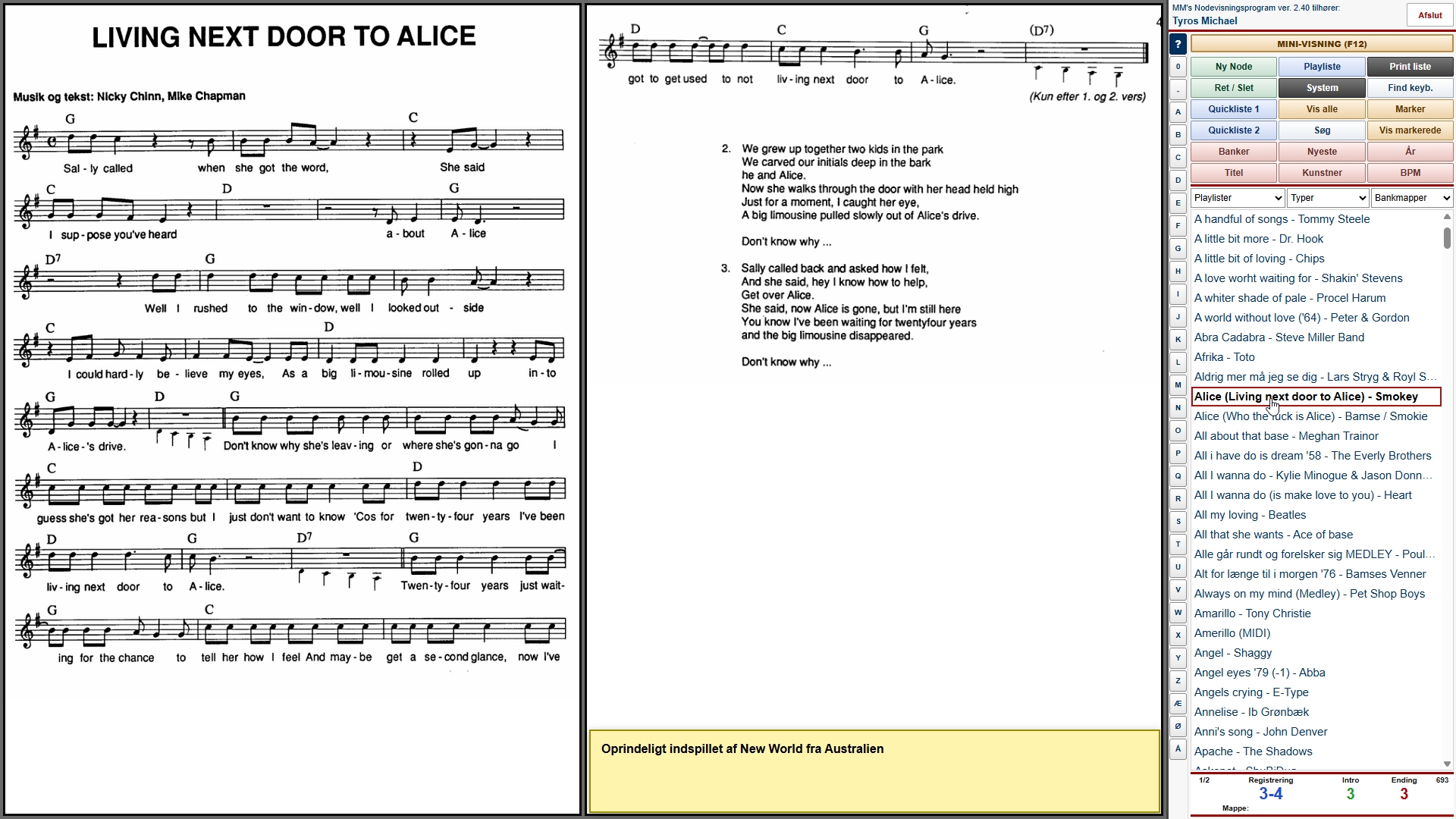
Sådan ser programmet ud – her er sangene vist i TITEL rækkefølge:
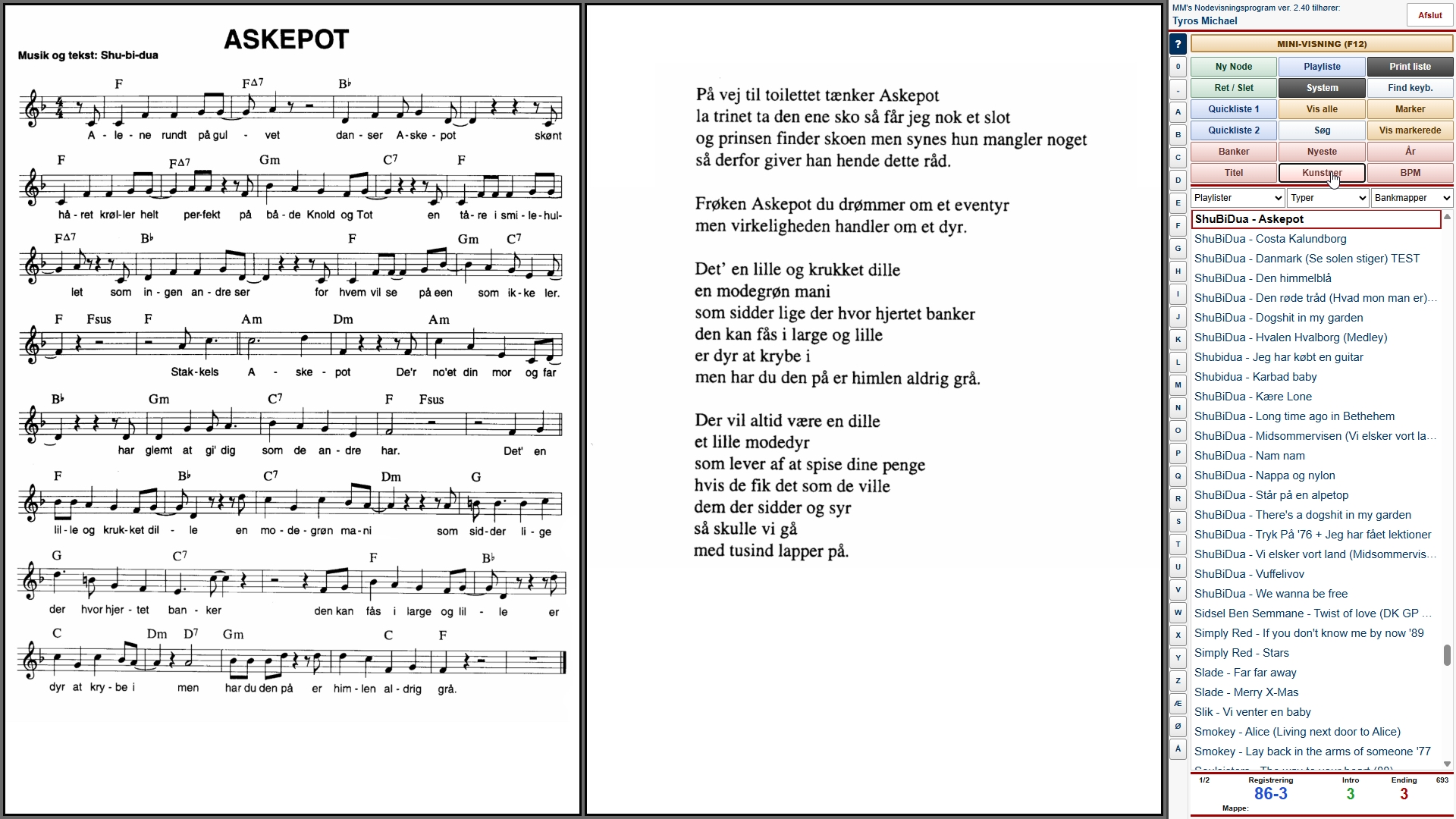
Og her vist i KUNSTNER rækkefølge:
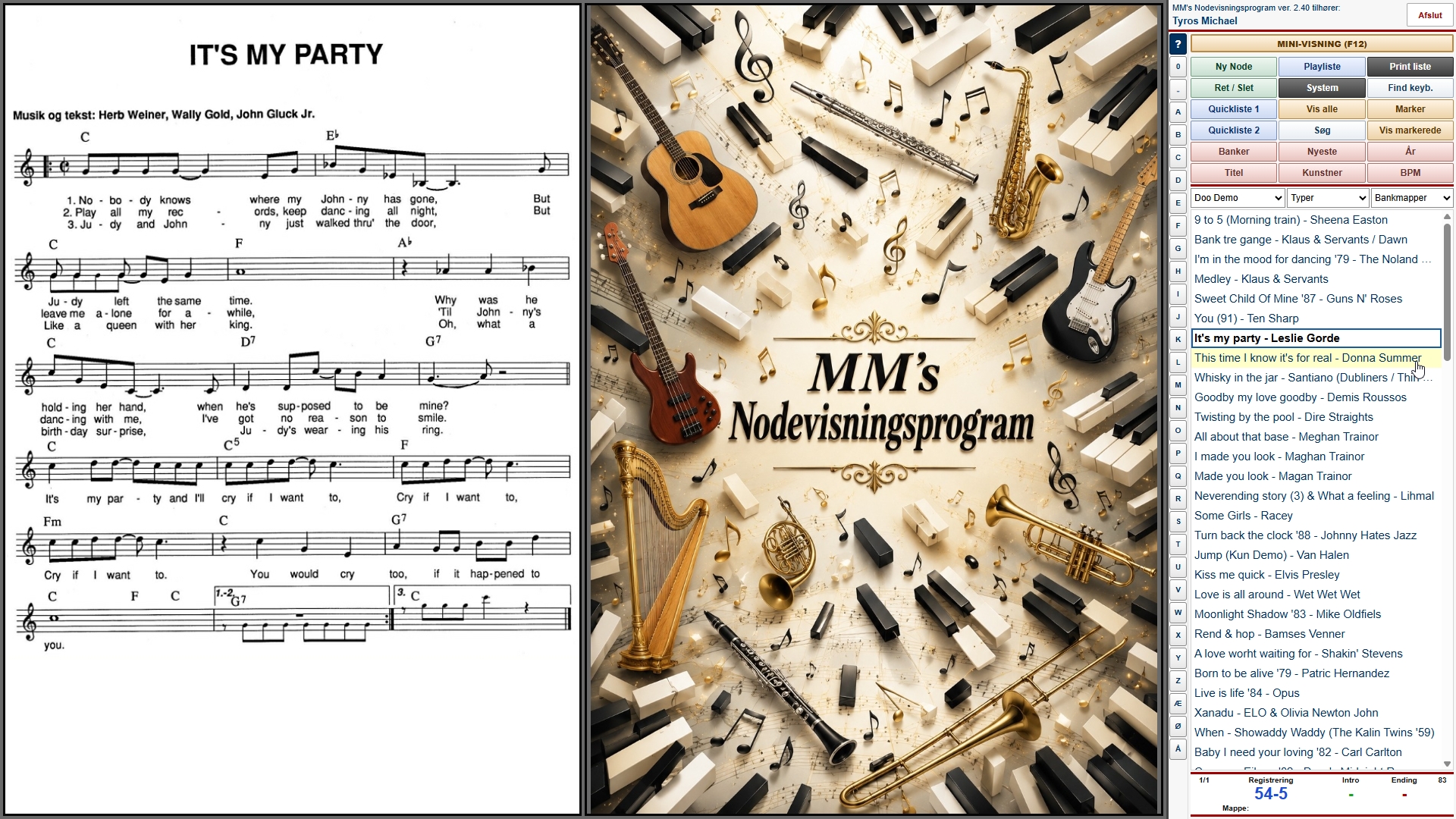
Du kan oprette alle de PLAYLISTER, som du har lyst til i programmet. Her ser du et eksempel på PLAYLISTE rækkefølge, hvor du hjemmefra har planlagt hvilke sange du gerne vil spille.
Så rækkefølgen i Playlisterne er altså ikke alfabetisk, men den rækkefølge, som du selv vælger. Du kan hele tiden lave om på denne rækkefølge med øjeblikkelig virkning.
Og som du også kan se, så er der i dette tilfælde kun 1 node, og når det er tilfældet, kan du frit vælge mellem mit billede, eller en Sort / grå / hvid baggrund, eller uploade dit eget billede.
Det kunne f.eks. være et reklame billede for dig selv som musiker, med teksten: “Michael musik, Booking tlf 12 34 56 78”, hvis folk kommer op for at se dig spille. Billedet / baggrundsfarverne
vises altid, når der er et ulige antal nodesider.
Programmet kræver INGEN installation, og det kan afvikles fra et usb stik eller fra din harddisk.
LÆS LIDT MERE INDEN DU DOWNLOADER PROGRAMMET (Link kommer længere nede)
Når du har downloadet filen og pakket den ud, så er det VIGTIGT at du kun starter filen “KeySheet_Windows.exe”
Så kommer der 2 ting som du skal godkende, første gang du åbner programmet på en pc, hvor programmet ikke har været åbnet tidligere:
Første gang skal du klikke på FLERE OPLYSNINGER
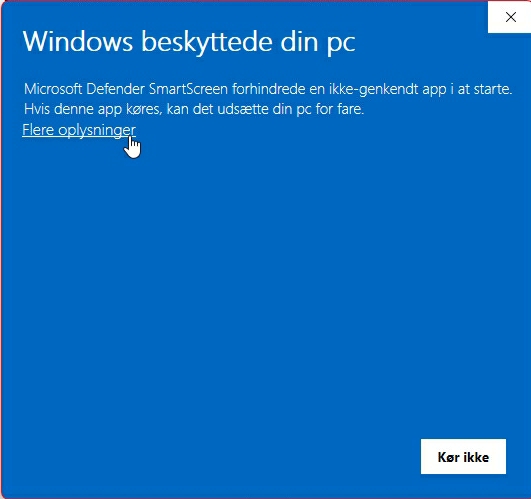
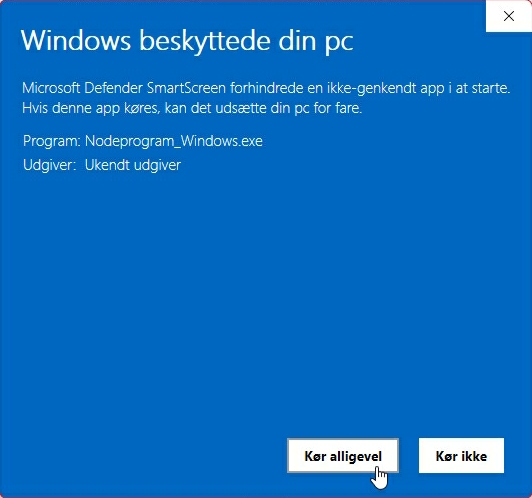
Klik på KØR ALLIGEVEL
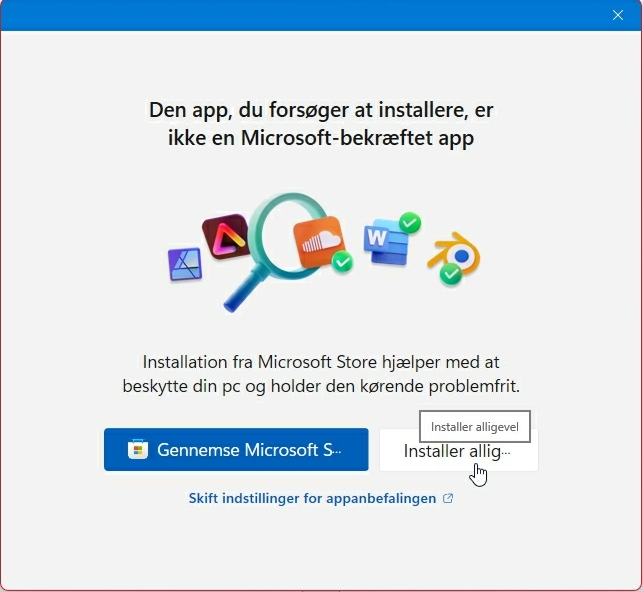
Klik på INSTALLER ALLIGEVEL
Det gør du bare for at fortælle Windows at du er tryg ved programmet.
Og så er du klar til brug. Programmet er en DEMO version, hvor du kun kan oprette 5 sange, bare for at prøve det af.
Du kan naturligvis slette sangene igen og prøve at lægge nogle andre sange ind i det.
HVIS du har betalt for programmet, så står dit navn øverst til højre i stedet for DEMO.
HVIS du tidligere har købt dette program, så kan Demo udgaven også hente alle data ud fra din tidligere udgave, samt overføre dit navn til den nyeste version.
Programmet kan det samme uanset om det er DEMO (Gratis test prg.) eller om det er købt BORTSET FRA AT DU IKKE KAN IMPORTERE DATA IND I DEMO VERSIONEN OG AT DER KUN KAN OPRETTET 5 SANGE I ALT I DEMO VERSIONEN!
Der ligger allerede 3 “sange”, som du kan klikke på, når du downloader programmet:
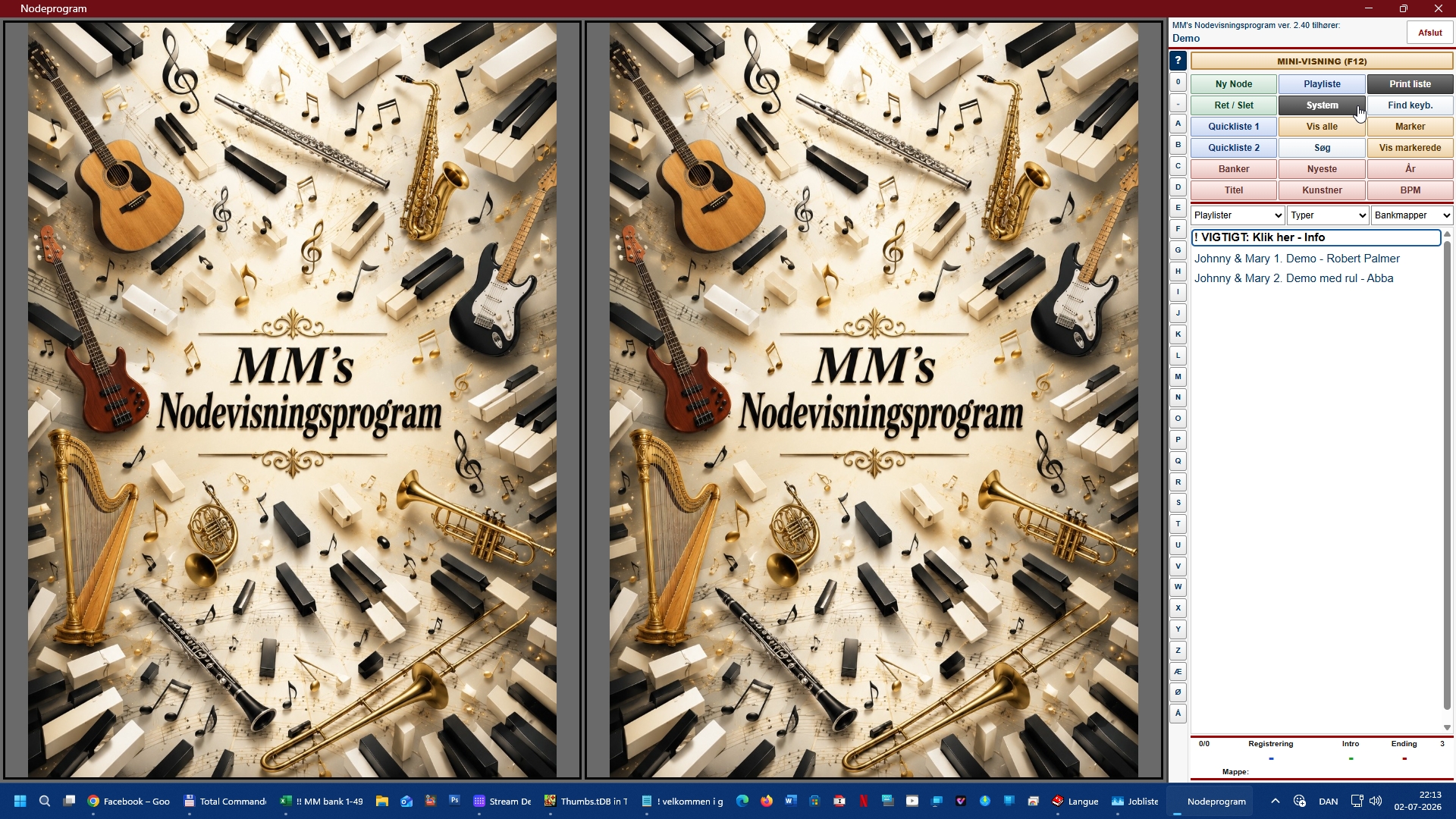
INDEN du går i gang med mere, så klik lige på de 3 “sange” og læs lige hvad der er skrevet i teksten i det “gule pop-up vindue”, som kommer frem når du klikker på hver af de 3 sange.
Derefter kan du klikke på det lille “?” øverst over alle de små bogstaver.
Disse hjælpesider er ikke helt klar endnu, men de hjælper dig godt på vej.
Du bladrer i dem med Mellemrumstasten og med pil til højre og pil til venstre og med museklik på højre side (hvis du vil frem) og på den venstre side (hvis du vil tilbage).
På samme måde kan du også bladre i dine noder, hvor der er mere end 2 stk. (og det er der i 2 af “test” sangene).
Det første du gør når du har læst den tekst, er at klikke på SYSTEM / OPTION knappen øverst i programmet højre side.
Klik derefter på den røde knap VÆLG NODEMAPPE, for at fortælle programmet, i hvilken mappe du som udgangspunkt vil lede efter dine noder.
Uanset hvilken mappe du vælger nu, så kan du ALTID lave den om senere, og UANSET hvilken startmappe du angiver, så kan du hente noder ind i programmet fra både HD & USB og fra en hvilken som helst mappe. Der vælger du altså bare den “standart” mappe, hvor du har flest noder liggende i.
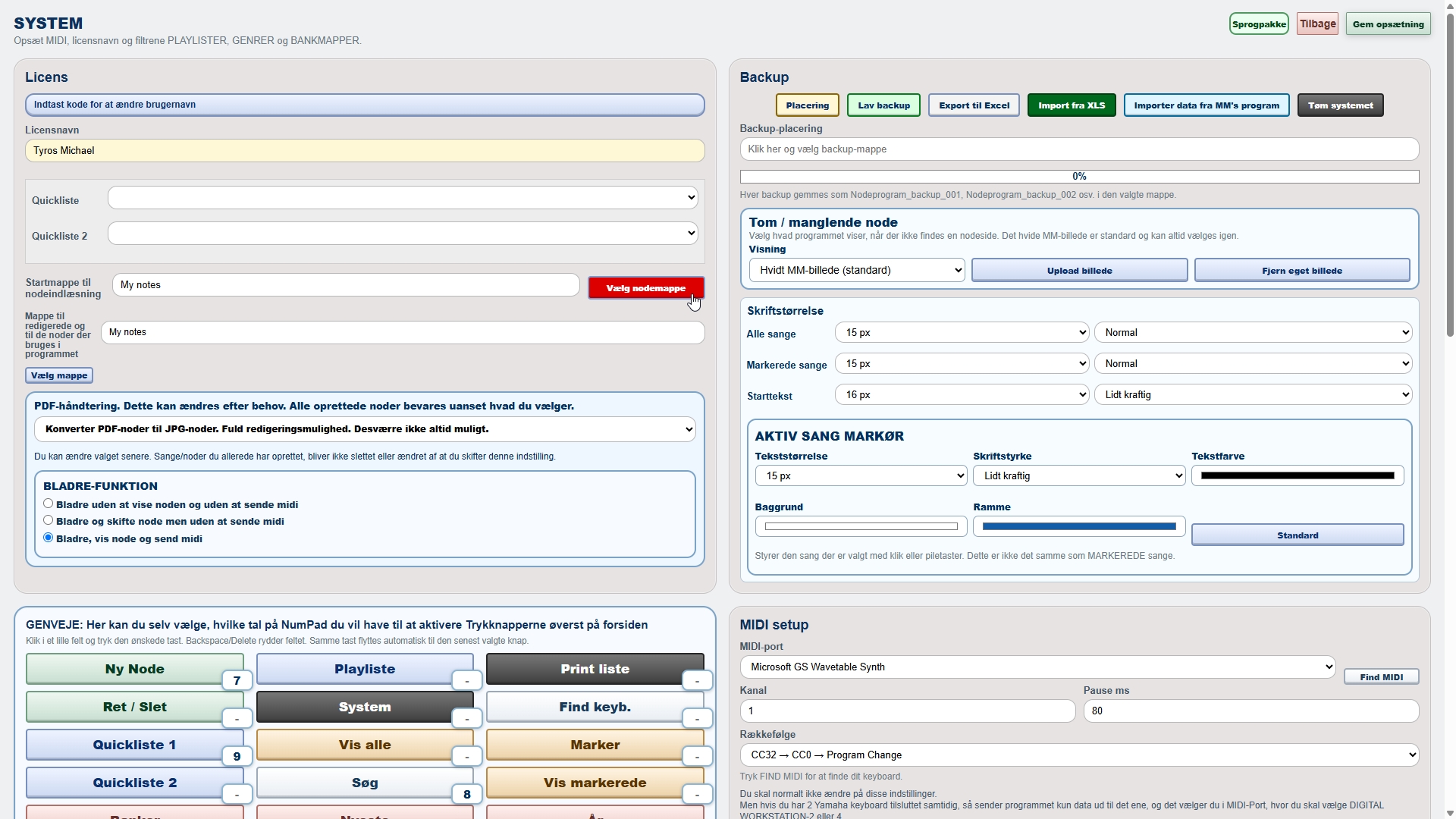
HVIS / NÅR du køber programmet, så kan du importere alle dine data fra det ældre program med titlen “Fiffi’s Nodeprogram”
Det gør du øverst på siden med den grønne knap. Denne knap virker dog ikke, når du ikke har en licens til programmet (DEMO).
Klik på GEM OPSÆTNING.
Du kan downloade programmet fra denne side.
Sådan får du data ud fra Fiffi’s Nodeprogram:
Tryk på knappen NODELISTE
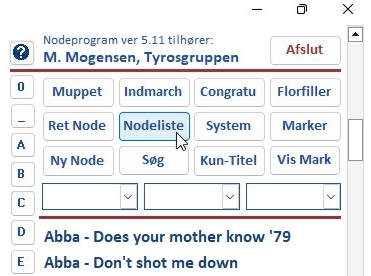
Klik på knappen EXCEL (i midten øverst på siden)

Klik på OK
Nu kan du lukke Fiffi’s Nodeprogram ned, for alle dine data er nu exporteret, og filen ligger i den samme mappe, som Fiffi’s prg ligger i.
Sådan får du data fra Fiffi’s Nodeprogram ind i Nodevisningsprogrammet (hvis du har betalt for programmet):
Klik på SYSTEM
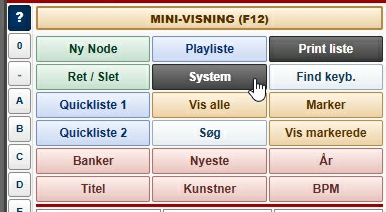
Klik på den grønne knap IMPORT FRA EXCEL

Find den placering, hvor Fiffi’s Nodeprogram ligger og DOBBELTKLIK på filen NODELISTE.XLS

Afvent at Nodevisningsprogrammet bliver færdig med at lægge alle data ind, og med at lave en kopi af alle de noder, som du bruger i Fiffi’s Nodeprogram.
Alle de noder der er anvendt i programmet, bliver nemlig lagt i en undermappe til Nodevisningsprogrammet.
På denne måde sker der ikke noget med dine originale noder, hvis du laver en fejl med at beskære eller på anden måde med at rette i dine nodesider i Nodevisningsprogrammet.
Uanset om du har købt programmet, eller om du bare tester programmet, så kan programmet få din Tyros 2-3-4-5, Genos 1-2 og frem, PSR-S975 & 775 samt PSR-SX700 og 900 og frem, til at skifte dine REGISTRERINGSBANKER.
Men du kan naturligvis også bruge programmet til bare at vise dig noder UANSET hvad du spiller på: Klaver, guitar, messinginstrumenter m.m.
Og fortvivl ikke, hvis du spiller på Tyros 1 eller tidligere modeller, for programmet viser dig i nederste højre hjørne hvilken Bank (REGIST MEMORY) du så bare selv skal skifte til.
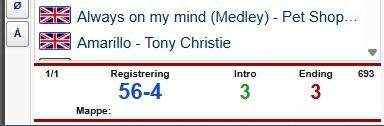
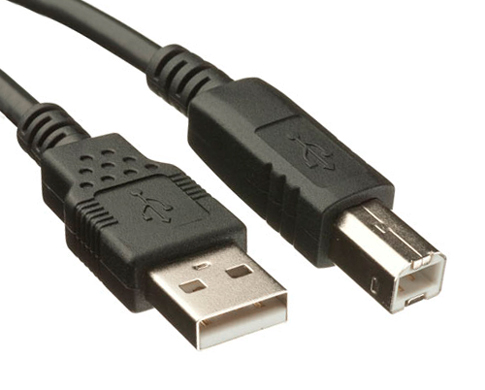
For at Nodevisningsprogrammet kan skifte dine Registreringsbanker, skal dit keyboard være tændt og det skal være forbundet med et Printer USB-kabel
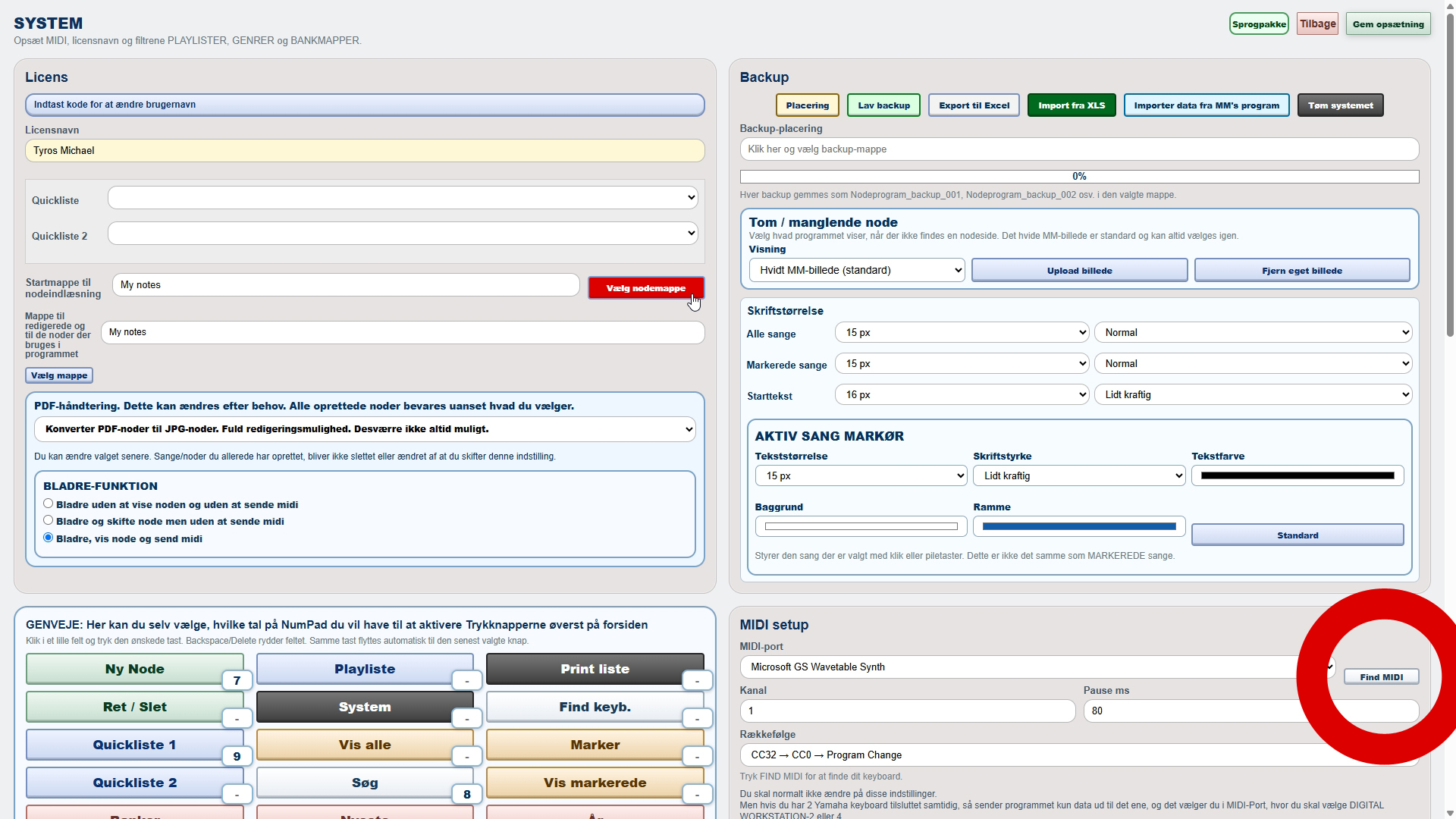
Når det er forbundet og tændt, så kan du på SYSTEM siden, klikke her på FIND MIDI
Programmet vælger selv DIGITAL WORKSTATION-2 (måske en anden tilsvarende titel, men altid nummer 2)
De andre indstillinger i dette område, skal du ikke ændre på.
Hvis du tidligere har haft brugt Fiffi’s Nodeprogram, så finder Nodevisningsprogrammet forbindelsen med det samme, og du er nu klar til fjerstyring.
Hvis du IKKE tidligere har haft fjernstyret dit keyboard fra din pc, så skal du downloade denne Driver 32 bit eller denne Driver 64 bit
DET ER VIGTIGT AT DU BRUGER EN DRIVER DER PASSER TIL DIT WINDOWS SYSTEM (32 Bit eller 64 Bit).
Driveren søger for at dit keyboard og din pc taler sammen.
Du kan KUN installere driveren mens dit keyboard er TÆNDT og FORBUNDET til din pc med det viste kabel.
Harald Nyborg sælger normalt både gode og billige kabler. USB kablet sælges i flere længder. Brug det kortest mulige kabel, for at få en mere sikker forbindelse.
3 meter kabler virker normalt fint, men længere kabler har ikke altid den helt sikre forbindelse.
Og dette usb kabel bør kun tilsluttes DIREKTE til din pc, og altså ikke via en hub (usb fordeler box).
Hvis du ikke får forbindelse, så sluk dit keyboard. Hold den hvide tangent LÆNGST TIL HØJRE NEDE mens du tænder for keyboardet.
INDEN du gør det, så bør du lige sikre dig at din Registrations Memory Bank er gemt.
HVIS du har gemt en MIDI opsætning (f.eks. i forbindelse med et Pedalspil, en Digitar eller andet tilsluttede Midi tilbehør), så bør du også være sikker på at disse indstillinger er GEMT, og at du dermed kan hente dem ind i keyboardet igen efter 0-stillingen.
Dette sletter INGEN af dine filer, men sætter keyboardet tilbage til “Standart”. Det sletter heller evt. lydpakker eller software opdateringer, som du evt. har fået lavet.
PLAYLISTER
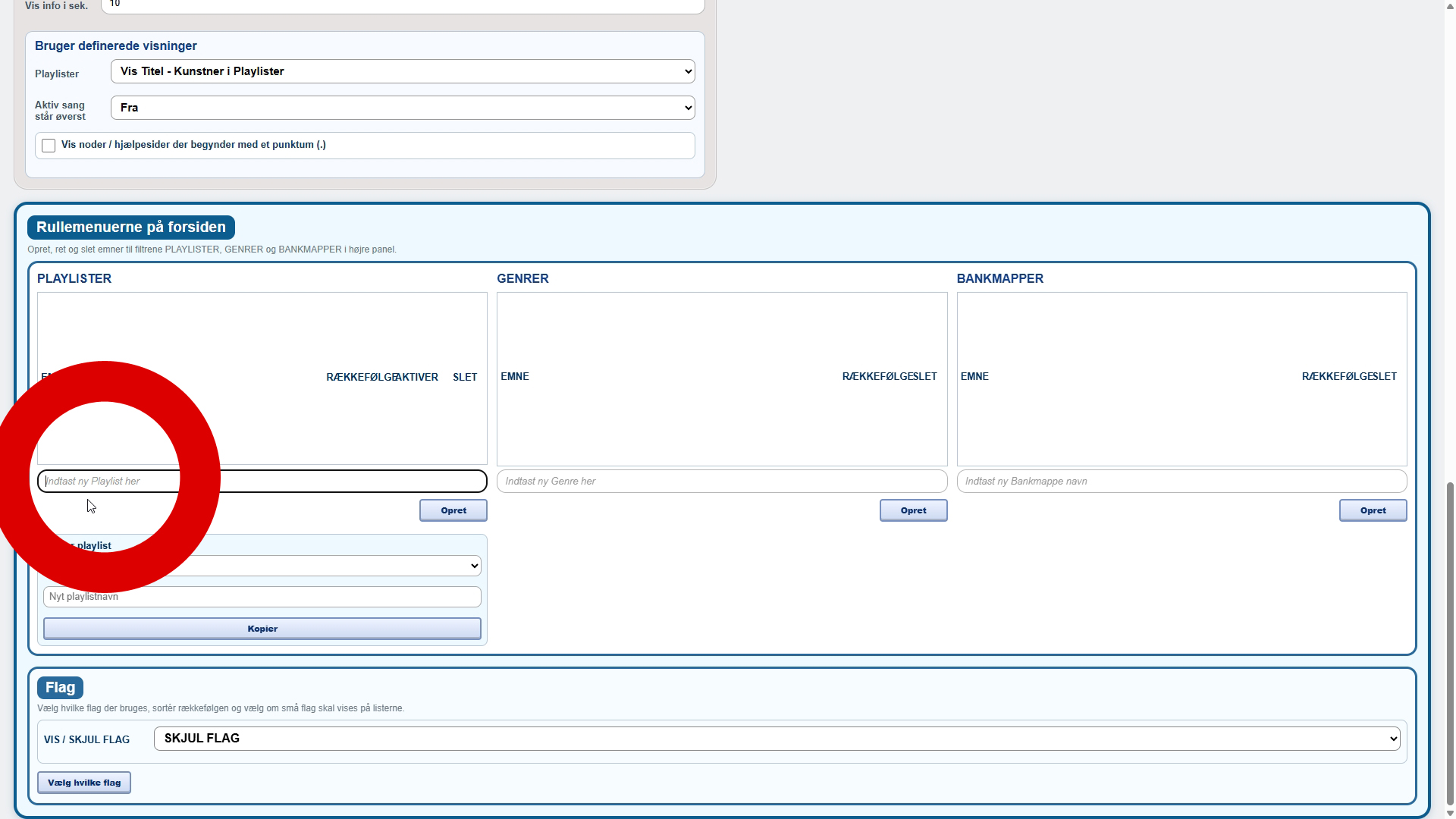
HVIS du vil arbejde med Playlister, så rul helt ned i bunden på SYSTEM siden og opret en enkelt eller flere (f.eks. Dans, Dinner, Værtshus, Bryllup m.m.).
Du kan altid oprette flere Playlister når du har lyst, og alle sange der er lagt ind i Nodevisningsprogrammet, kan tilføjes både nye og ældre Playlister.
Du kan oprette alle de Playlister du har behov for. Du kan oprette dem her, helt nede i bunden på SYSTEM siden:
Rul nu helt op og klik på GEM OPSÆTNING.
Så er programmet helt klar til brug.
Du kan nu downloade Demoversionen her, hvor der kun er plads til 5 sange i. (KOMMER SENERE)
Programmet kan købes for 1.000,- Danske kr, $ 155,- eller € 140,-
Hvis du allerede har købt Fiffi’s Nodeprogram, kan du købe dette program for kun kr. 500,-
Du kan oprette alle de sange du har lyst til i en betalt udgave. Og en sang skal kun oprettes en gang, men den kan alligevel være med på alle de Playlister som du har lyst til, og i lige præcis den rækkefølge som du ønsker. Og du kan også oprette alle de Playlister, som du har lyst til.
OPRET DIN FØRSTE SANG:
Klik på NY NODE
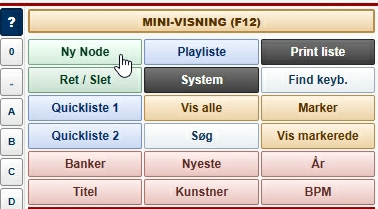
Klik på HENT / RET NODER

Klik på HENT
Bemærk at der er plads til 40 nodesider under den samme titel. På den måde kan du nemt få vist flere forskellige noder efter hinanden, hvis du kan bruge den samme style til at spille sangene med, f.eks. en Masse Bamses Venner eller ShuBiDua m.m.
Med pilene kan du flytte om på rækkefølgen. Grøn pil flytter en sang op i rækkefølgen, så hvis du klikker på Nodeark 3 grøn pil, så kommer den over i højre side som Nodeark 2 o.s.v.
Programmet er fremstillet til at arbejde med JPG billeder, men kan også arbejde med PDF filer.
UANSET om du vælger det ene eller det andet format, så KOPIERER prg. dine noder ind i sin egen mappe, og hvis du et tidspunkt redigerer i noderne (beskærer, roterer, skriver anmærkninger, maler med hvid over sorte kanter fra en scanner m.m.), så er det KUN på de filer der bruges i Nodevisningsprogrammet, som ændres på. Dine originale noder pilles der ikke ved.
Af hensyn til denne redigering, vil dine PDF noget bliver lavet om til JPG noder. Det er desværre ikke alle PDF noder, som programmet kan håndtere. Hvis prg. ikke kan ændre på dem, kan du lægge dem ind som PDF noder MEN UDEN MULIGHED FOR AT REDIGERE I DEM I SELVE PROGRAMMET.
(Der er også 2 indstillingsmuligheder til dette, på SYSTEM siden).
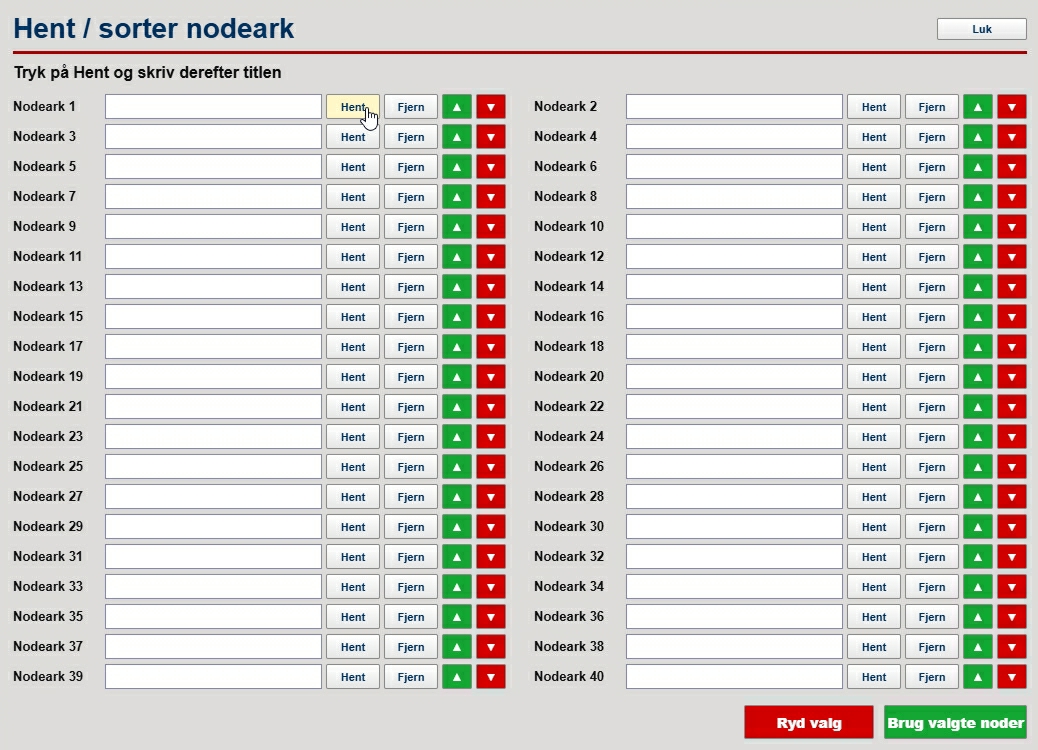
Når I så har valgt en sang i Stifinderen, og HVIS Jeres noder ender op -01.jpg, -02.jpg o.s.v., så lægger programmet selv alle de tilhørende sange ind automatisk, når i vælger den første sang. 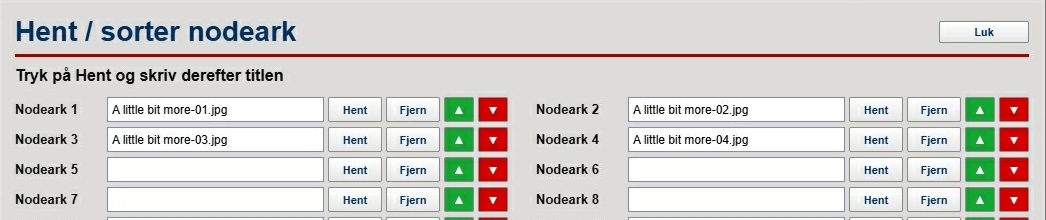
Som du kan se, så kan du have op til 40 nodesider tilknyttet til den samme TITEL.
D.v.s. at du nu kan oprette en masse f.eks. ShuBiDua sange, som du kan spille med den samme style, og på den måde hurtigt lave et lille medley
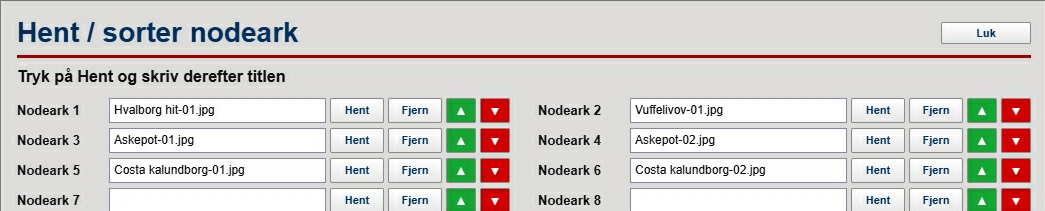
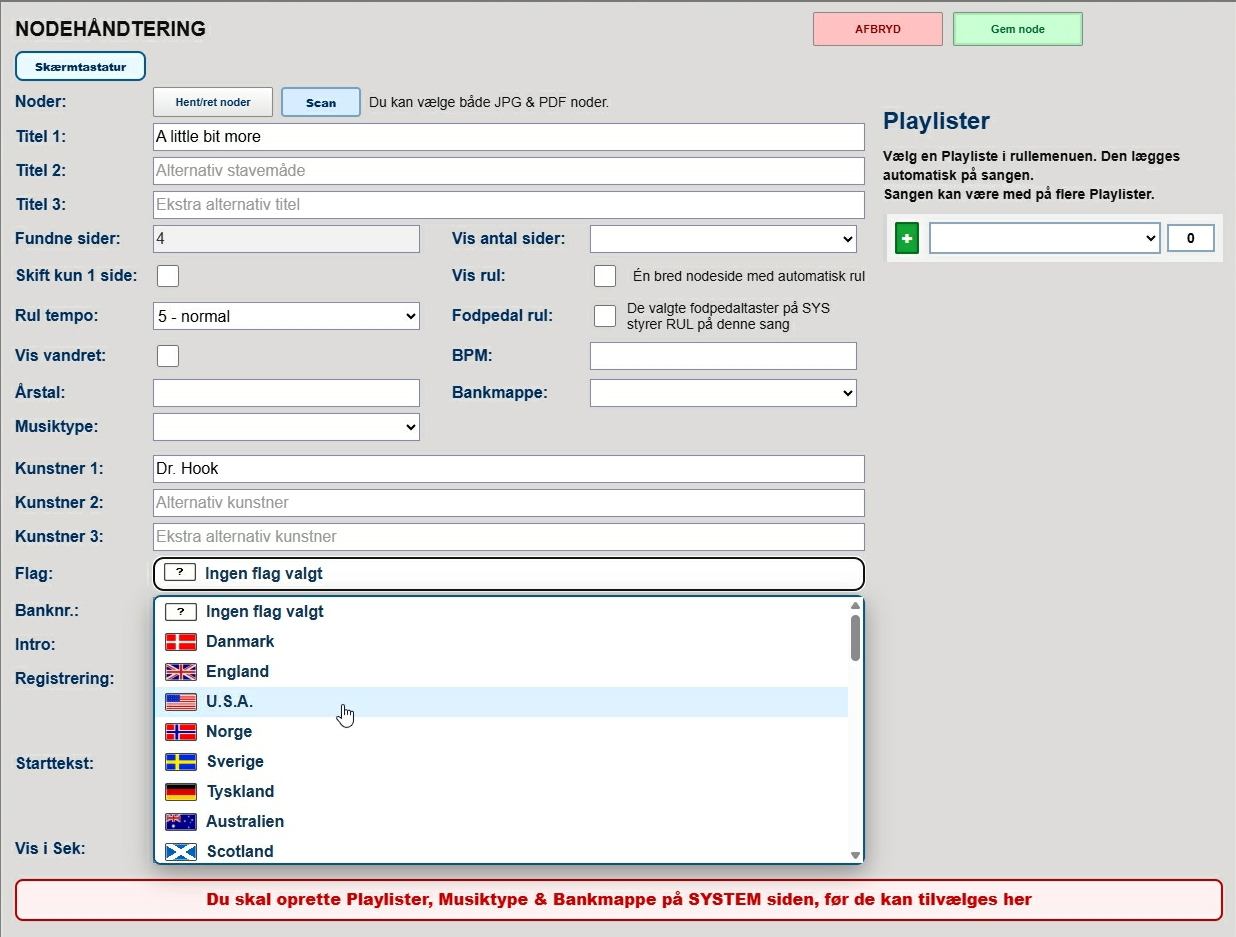
Når I så klikker på BRUG VALGTE SANGE nederst på denne side, så kommer I tilbage til denne side, og nu er titlen fra noden blevet overført til Titlen i programmet.
Den må I naturligvis gerne ændre manuelt.
Her kan i så tilføje en ALTERNATIV titel 2 & 3 (og det samme med Kunstner). Disse alternativer bliver IKKE vist i Playlisten, men kan bruges hvis I trykker på SØG på forsiden af prg.
I dette tilfælde kunne det være at I også ville have sangen kunne findes som “Endnu engang” (med Bamse), og så skriver I det bare i Titel 2. Det kunne også være at I havde gemt en spansk, italiensk, portugisisk sang, og titlen skulle gerne være stavet rigtigt, men I kan måske ikke lige huske hvordan I staver titlen, så kan I jo bare skrive det som I selv syntes, eller bare skrive f.eks. Italiensk i Titel 2.
Længere nede kan I også vælge et FLAG eller et “flag” med en akkord, som også vil kunne blive vist ud for sangen.
Og hvis I har oprettet en eller flere Playlister på SYSTEM siden, så kan I også klikke PIL NED under PLAYLISTER og vælge den liste, som sangen skal være med på. I kan tilføje sangen på ALLE de PLAYLISTER i har lyst til, og senere kan I redigere disse PLAYLISTER, så det er Jer der bestemmer rækkefølgen af sangene.
NÅR I har valgt en PLAYLISTE, så kommer der et rødt MINUS ud for hver PLAYLISTE. Tryk på MINUS og sangen er væk fra den pågældende liste. PLUS’et er bare til pynt, og det giver mening, når en sang bliver lagt ud i flere Playlister.
BEMÆRK også den røde tekst i bunden af billedet.
Når I så klikker på GEM node, så kommer i ud på grundskærmen
Og her kan I højreklikke et tilfældigt sted på en node og vælge REDIGER
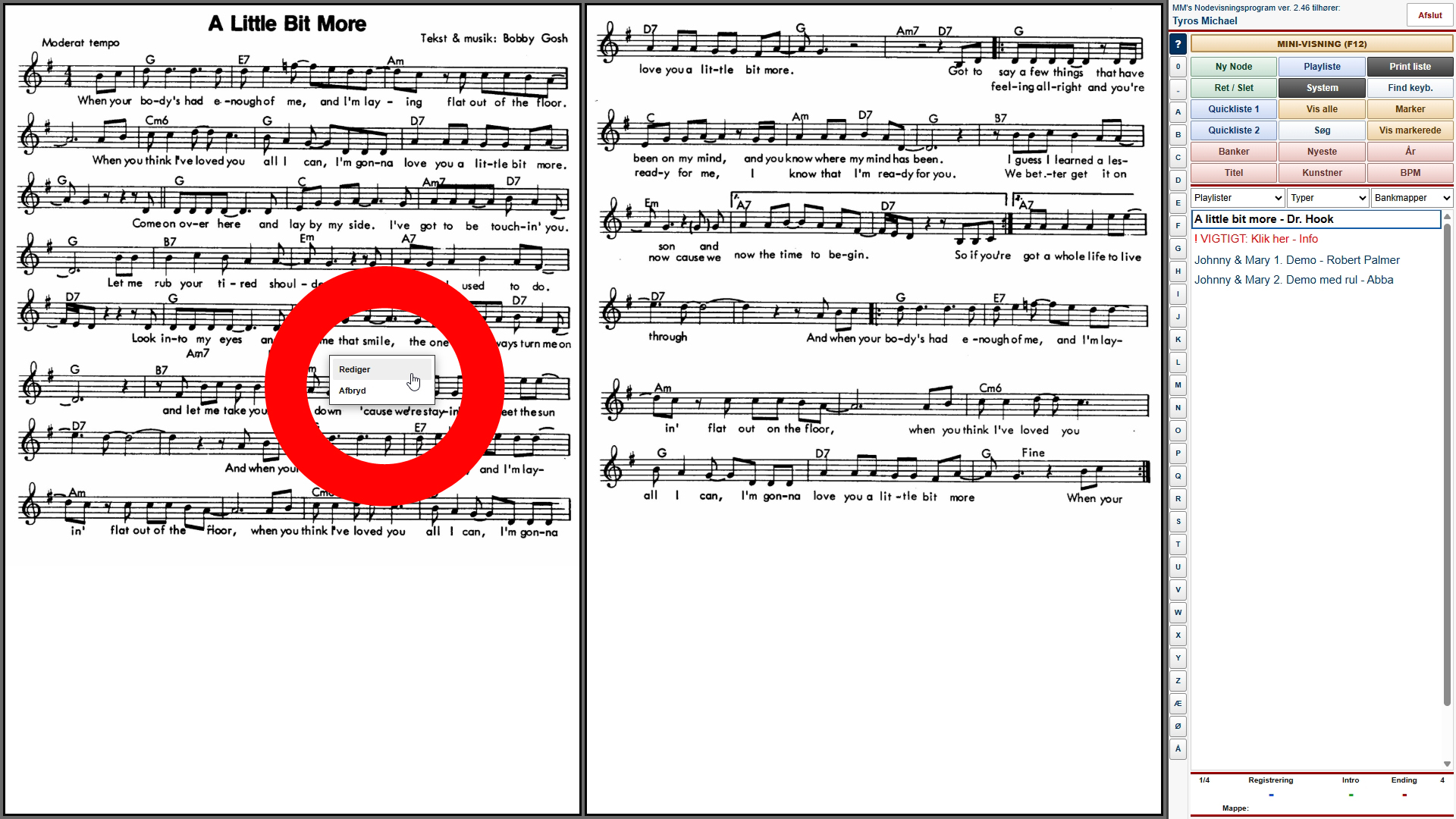
Så kommer I ind på denne side, hvor næsten alt er muligt: Beskær, Roter, Mal, Tekst, Flyt Op/Ned/Venstre/Højre.
Læg mærke til at noderns står helt oppe ved kanten af skærmen på billeder her over. Det kan I også ændre på her.
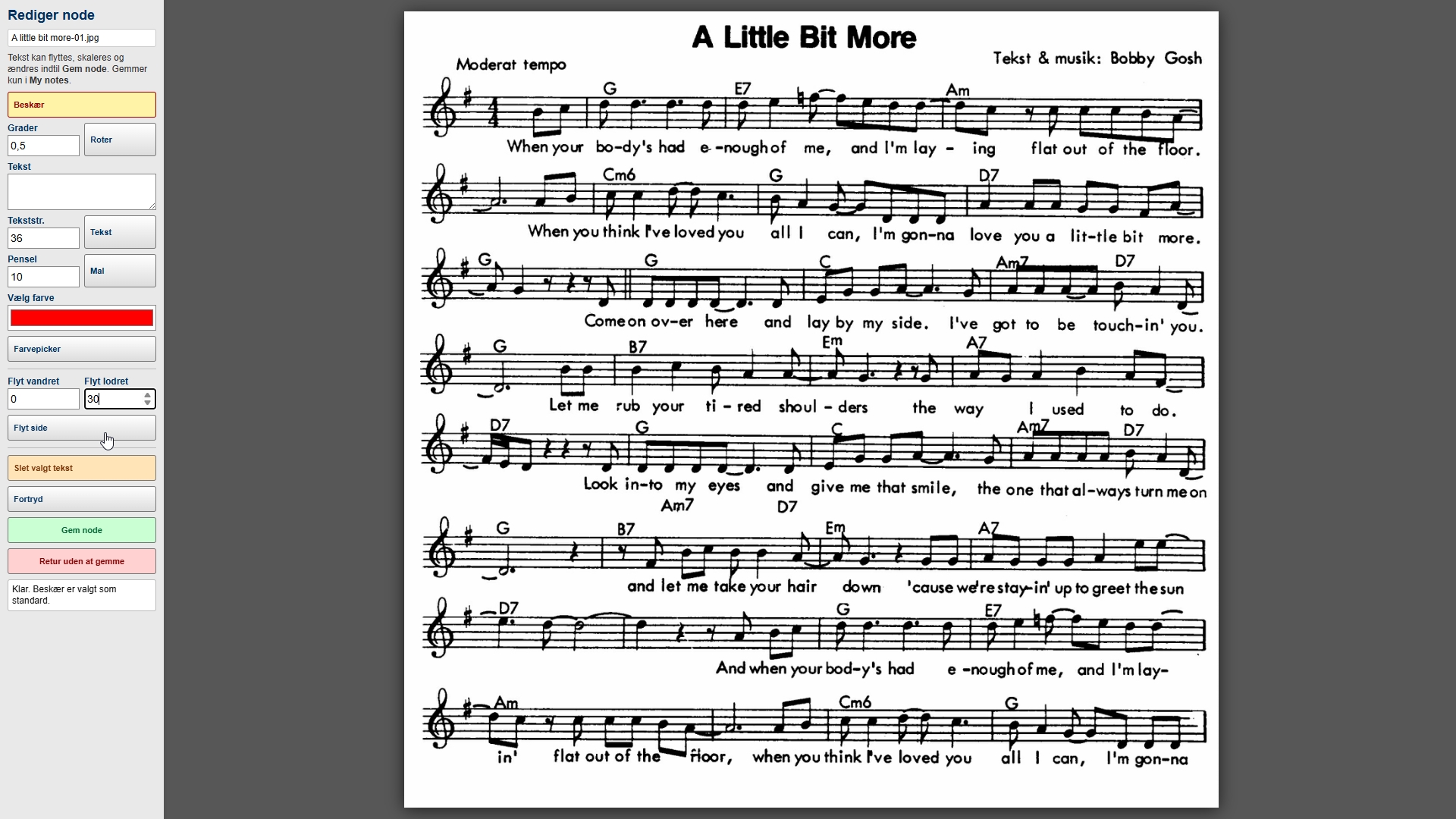
Her har jeg flyttet noderne en af gange længere ned på siden (bare for at vise at det også er muligt. Og samtidig, når I flytter noderne en af gangen, så er det muligt at få dem til at stå lige over for hinanden.
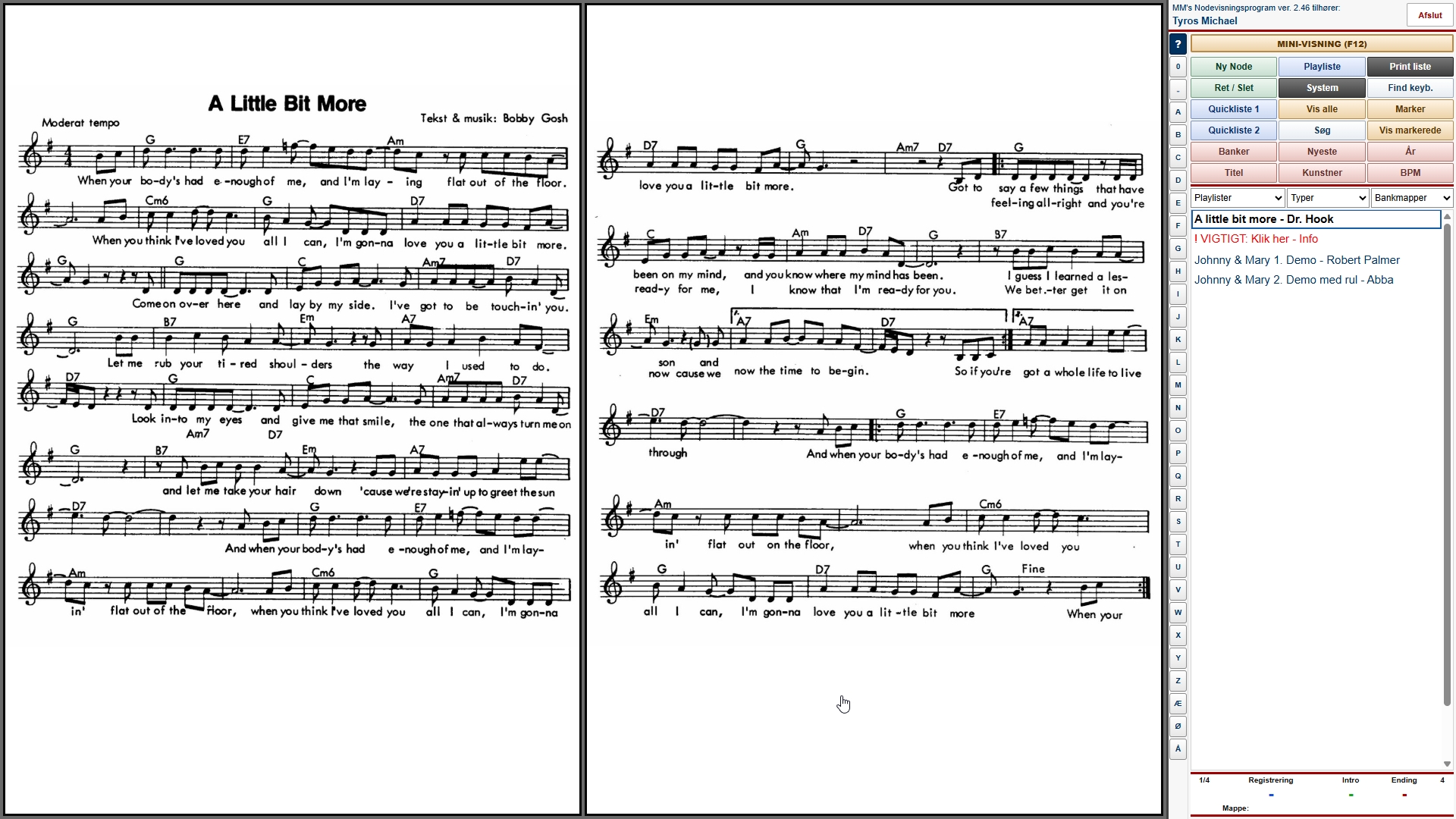
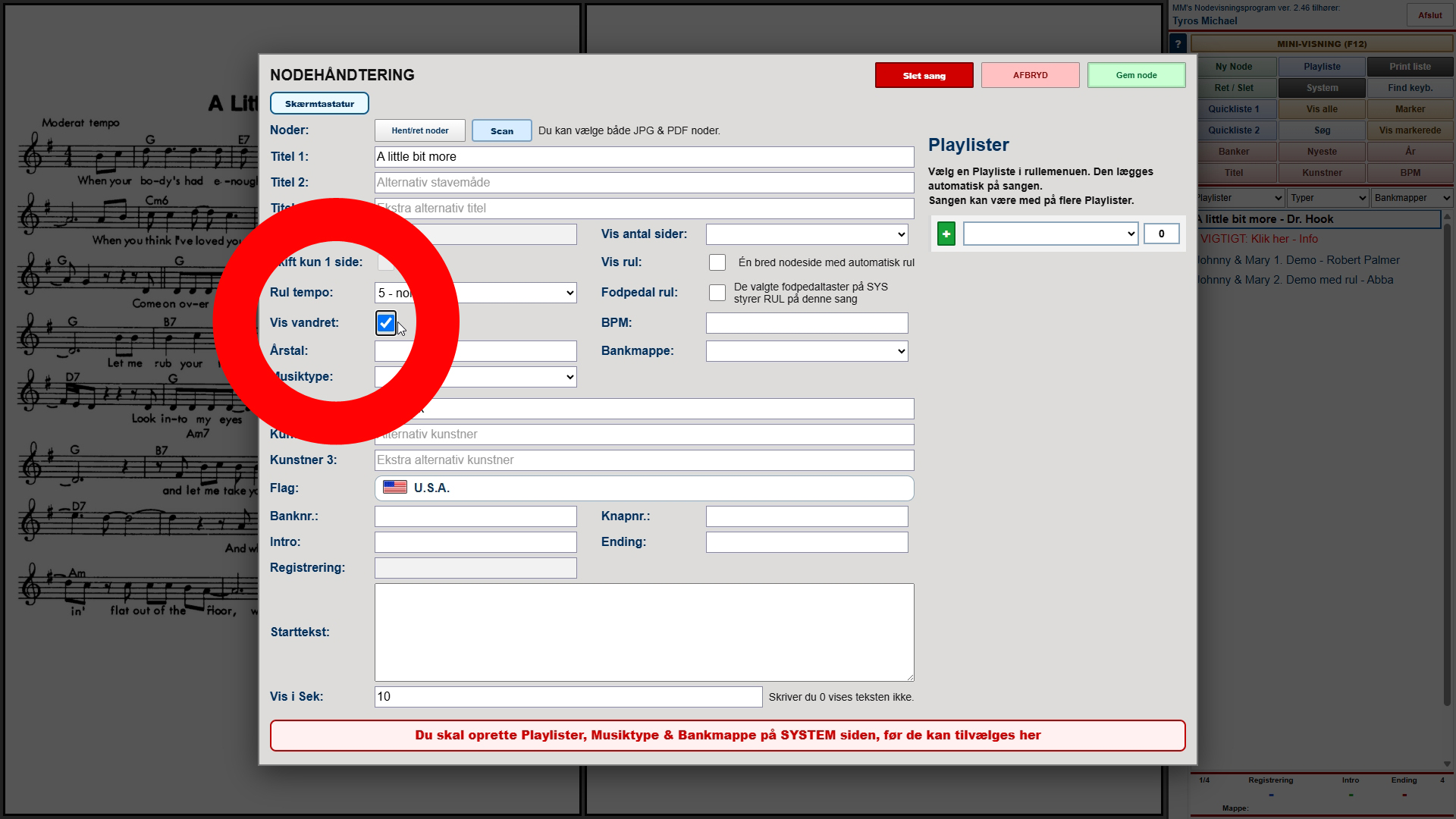
Hvis I klikker på KNAPPEN på forsiden af programmet som hedder RET / SLET, så kommer I tilbage til denne side.
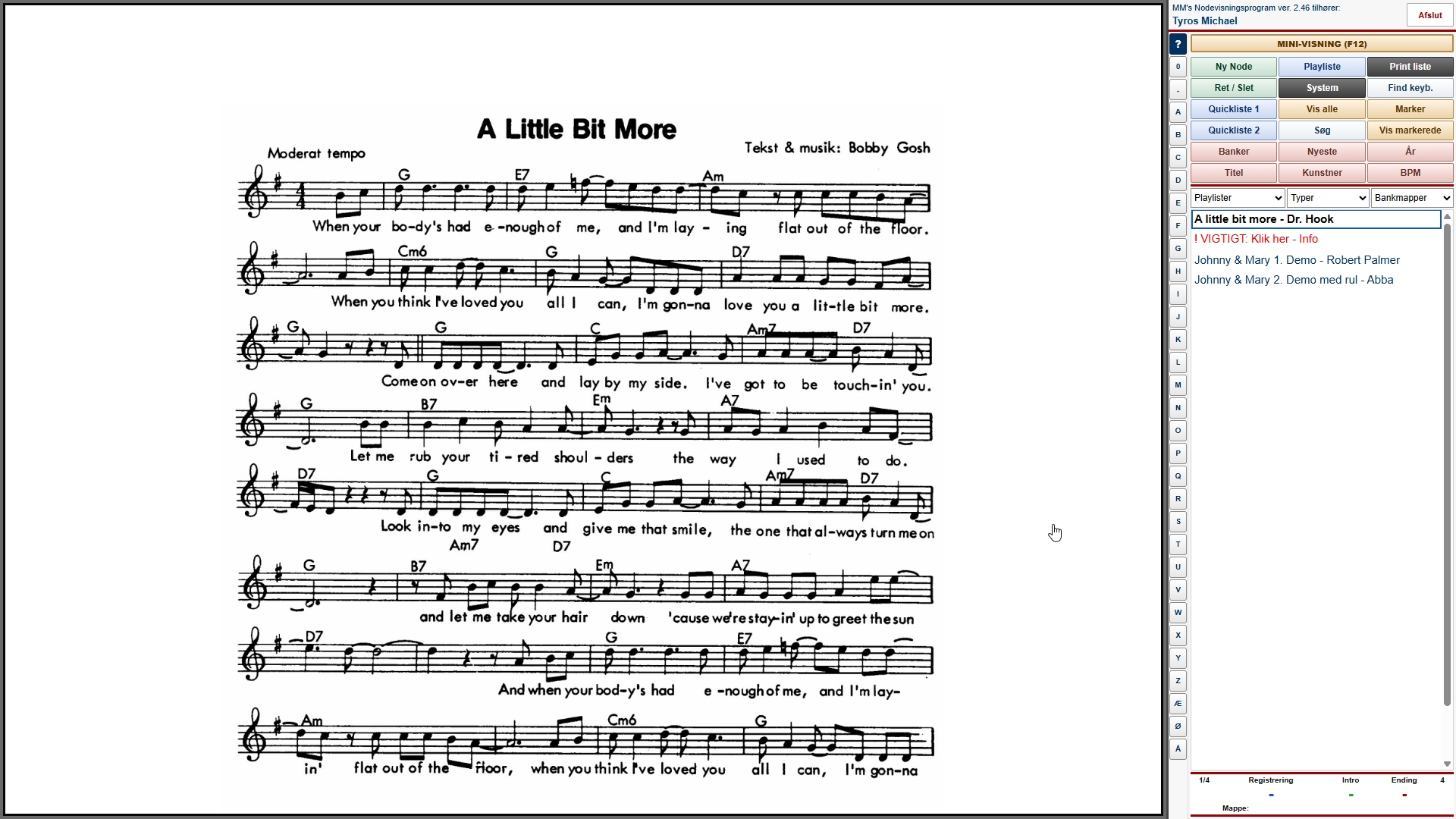
Her kan I f.eks. trykke på VIS VANDRET. (Det bedste resultat får I med noder der ligger ned eller med noder der ikke er ret høje.
Så kommer noden nemlig til at fylde meget mere på siden.
DER KOMMER MEGET MERE OM PROGRAMMER SENERE…